Introduccion a Genkit con JavaScript y TypeScript (Guia paso a paso)
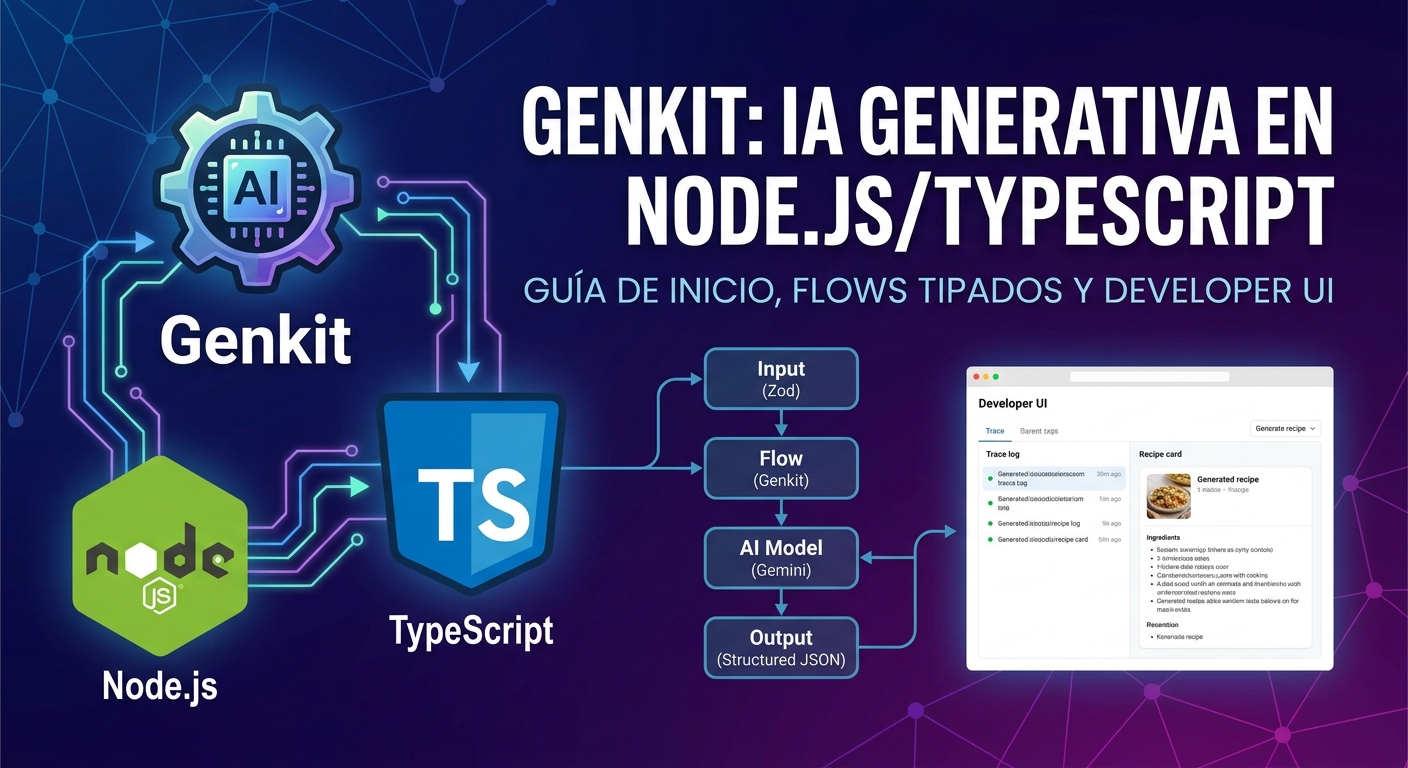
Aprende a empezar con Genkit en JS/TS desde cero: instalacion, primer flow, ejecucion local y uso de la Developer UI.
- Introduccion
- Que es Genkit y por que usarlo
- Prerrequisitos
- 1) Crear el proyecto TypeScript
- 2) Instalar Genkit
- 3) Configurar la API key
- 4) Crear tu primer flow con Genkit
- 5) Ejecutar la aplicacion
- 6) Probar en la Developer UI
- Script opcional en package.json
- Errores tipicos al empezar
- Siguientes pasos recomendados
- Conclusiones
Introduccion
Si vienes del ecosistema Node.js y quieres construir funcionalidades de IA generativa sin pelearte con demasiada infraestructura, Genkit es una de las mejores opciones ahora mismo.
En esta guia vas a crear tu primer proyecto con JavaScript/TypeScript, definir un flow tipado, ejecutarlo en local y probarlo en la Developer UI.
Esta introduccion esta basada en la guia oficial de Genkit para JS/TS: Get started with Genkit
Que es Genkit y por que usarlo
Genkit es un framework open source para construir aplicaciones de IA con una capa de desarrollo muy práctica para backend:
- Define inputs y outputs con esquemas (Zod).
- Crea flows reutilizables y tipados.
- Prueba todo en local con trazas en la Developer UI.
- Te deja cambiar de proveedor/modelo con menos fricción.
Prerrequisitos
Antes de empezar, necesitas:
- Node.js v20 o superior.
- npm.
- Una API key de Gemini desde Google AI Studio.
1) Crear el proyecto TypeScript
Desde terminal:
mkdir my-genkit-app
cd my-genkit-app

npm init -y
npm pkg set type=module

npm install -D typescript tsx
npx tsc --init

mkdir src
touch src/index.ts
Con esto ya tienes la base de un proyecto TS en Node.
2) Instalar Genkit
Instala primero la CLI (necesaria para la Developer UI):
npm install -g genkit-cli
Instala despues las dependencias del proyecto:
npm install genkit @genkit-ai/google-genai
3) Configurar la API key
Exporta la variable de entorno en tu shell:
export GEMINI_API_KEY=<tu_api_key>
Si usas zsh, tambien puedes dejarla en tu .zshrc para no repetir este paso cada vez.
4) Crear tu primer flow con Genkit
Edita src/index.ts y pega este ejemplo:
import { googleAI } from '@genkit-ai/google-genai';
import { genkit, z } from 'genkit';

// Inicializa Genkit con el plugin de Google AI y modelo por defecto.
const ai = genkit({
  plugins: [googleAI()],
  model: googleAI.model('gemini-3-pro', {
    temperature: 0.8,
  }),
});

const RecipeInputSchema = z.object({
  ingredient: z.string().describe('Ingrediente principal o tipo de cocina'),
  dietaryRestrictions: z
    .string()
    .optional()
    .describe('Restricciones alimentarias, si existen'),
});

const RecipeSchema = z.object({
  title: z.string(),
  description: z.string(),
  prepTime: z.string(),
  cookTime: z.string(),
  servings: z.number(),
  ingredients: z.array(z.string()),
  instructions: z.array(z.string()),
  tips: z.array(z.string()).optional(),
});

export const recipeGeneratorFlow = ai.defineFlow(
  {
    name: 'recipeGeneratorFlow',
    inputSchema: RecipeInputSchema,
    outputSchema: RecipeSchema,
  },
  async (input) => {
    const prompt = `Create a recipe with the following requirements:\nMain ingredient: ${input.ingredient}\nDietary restrictions: ${input.dietaryRestrictions || 'none'}`;

    const { output } = await ai.generate({
      prompt,
      output: { schema: RecipeSchema },
    });

    if (!output) {
      throw new Error('Failed to generate recipe');
    }

    return output;
  }
);

async function main() {
  const recipe = await recipeGeneratorFlow({
    ingredient: 'aguacate',
    dietaryRestrictions: 'vegetariana',
  });

  console.log(recipe);
}

main().catch(console.error);
Este ejemplo muestra tres conceptos clave de Genkit:
- Esquemas de input/output con Zod para evitar respuestas ambiguas.
- Flow reutilizable que despues puedes exponer como API.
- Structured Output desde el modelo (no solo texto libre).
5) Ejecutar la aplicacion
ejecuta el ejemplo:
npx tsx src/index.ts
Si todo va bien, veras por consola un objeto JSON con la receta generada.
6) Probar en la Developer UI
Arranca la UI de desarrollo de Genkit:
genkit start -- npx tsx --watch src/index.ts
Por defecto estara en:
http://localhost:4000
Dentro de la UI:
- Selecciona
recipeGeneratorFlow. - Introduce un input como este:
{
  "ingredient": "aguacate",
  "dietaryRestrictions": "vegetariana"
}
- Pulsa
Run.
Veras el structured output y la traza de ejecucion para debuggear prompts y tiempos.
Script opcional en package.json
Para no recordar el comando largo, puedes añadir este script:
{
  "scripts": {
    "genkit:ui": "genkit start -- npx tsx --watch src/index.ts"
  }
}
Y ejecutarlo con:
npm run genkit:ui
Errores tipicos al empezar
GEMINI_API_KEYno definida.- Usar Node < 20.
- Intentar correr la UI sin
genkit-cliinstalado globalmente.
Siguientes pasos recomendados
Cuando ya tengas este primer flow funcionando, te recomiendo seguir por este orden:
Conclusiones
Genkit en JS/TS te permite pasar de idea a prototipo funcional en muy poco tiempo, manteniendo un codigo limpio, tipado y facil de evolucionar.
Si trabajas en Node.js y quieres construir features con IA de forma seria (pero sin sobreingenieria), este stack es una apuesta muy solida.